





スマホに入っている画像をパソコンに取り込む方法は何種類もあります。
USBケーブルを使用して取り込む方法が一般的かもしれませんが
そんなに枚数が多くない場合はGoogleドライブを使用すると素早く簡単にできます。
ちなみにスクリーンショットはアイフォンでは下の様に
電源ボタンと真ん中のボタンを同時に押すと撮れます。

スマホ側での操作
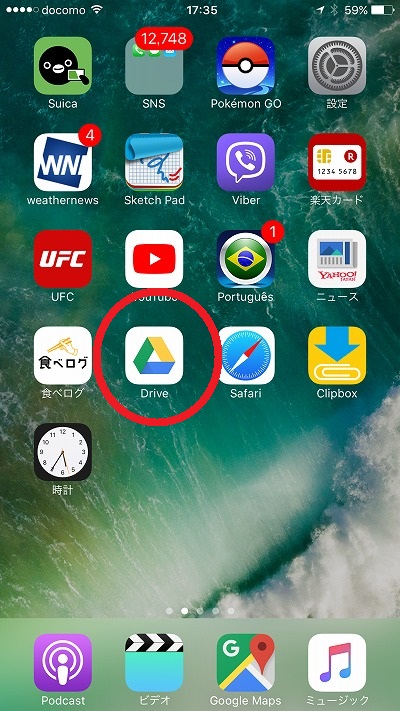
上の『Drive』というアプリを入れて、起動します。
※一番初めはGoogleアカウントでログインが必要です
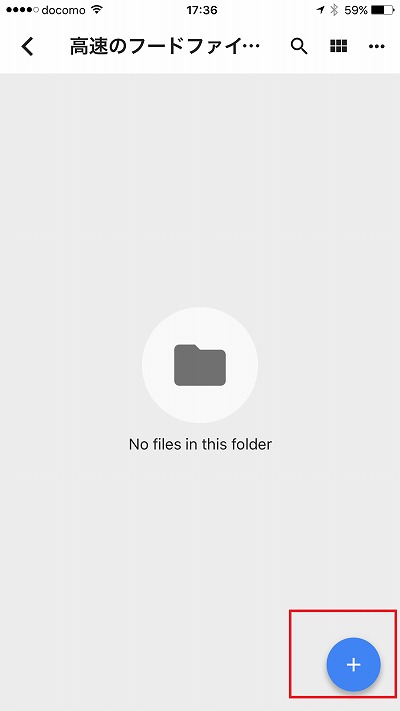
次に、右下の『+』をタップします。
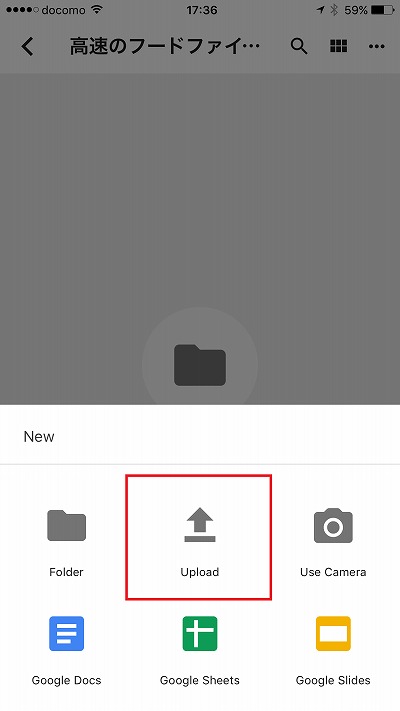
続いて『Upload』をタップします(表示が日本語になっている場合もあります)
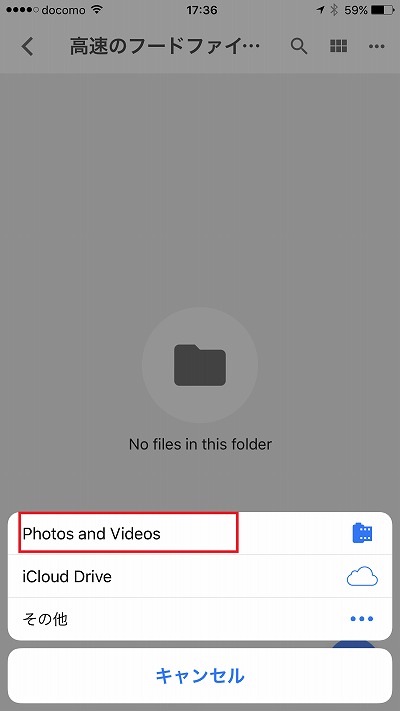
『Photos ando Videos』をタップします。
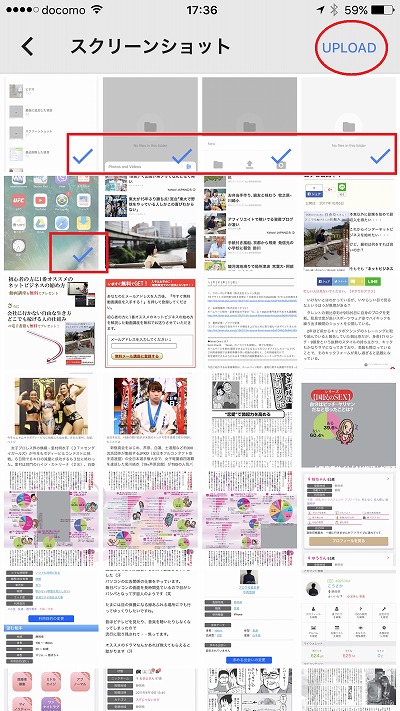
アップロードしたいカメラで撮影した画像や、スクリーンショットの画像を選択して『Upload』をタップします。(複数選択可)
これでスマホ側の作業は終了です^^
パソコン側の操作
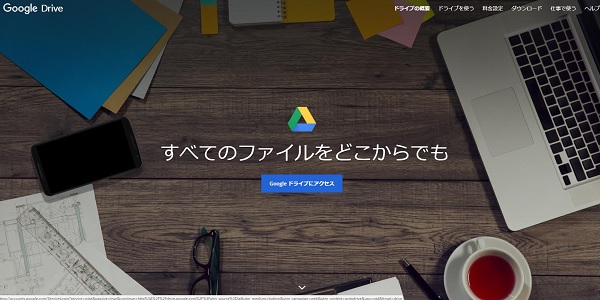
Googleドライブにアクセスしてログインします。
↓ ↓ ↓
https://drive.google.com/drive/
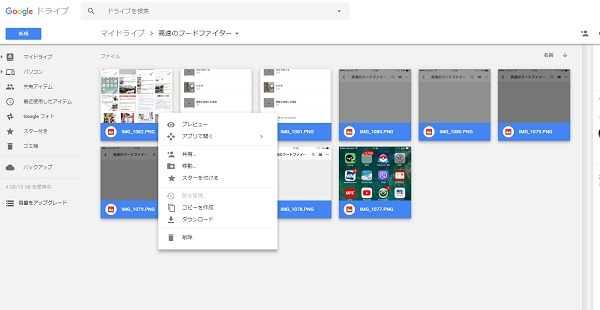
パソコンに取り込みたい画像を選択して『ダウンロード』をクリックします。
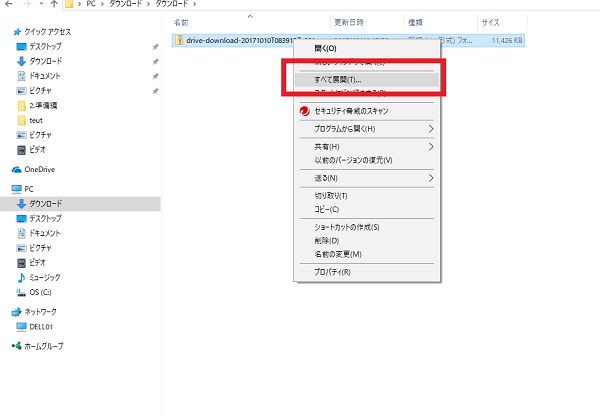
複数をダウンロードした場合は圧縮ファイルでダウンロードされるので、右クリックから『すべて展開』をクリックします。

これでダウンロードが完了です!