





今まで何回かサーバー間の引越しをやってきましたが、一番簡単だと思うのはエックスサーバーとシンサーバー独自の『簡単移行』です。
サーバー引越しにはいろいろ試行錯誤をしてきたので、この方法で移行ができるのはマジで凄いことです!
手順としては
・シンサーバーにドメイン登録
・ワードプレスのログインIDとパスワードを入力して実行する
・ネームサーバーの変更
とこの流れになります。
ネームサーバーを変更する前に、念のためにちゃんとサイトが表示されるか確認しておいた方が良いので、その方法も解説します。


シンサーバー簡単移行のやり方
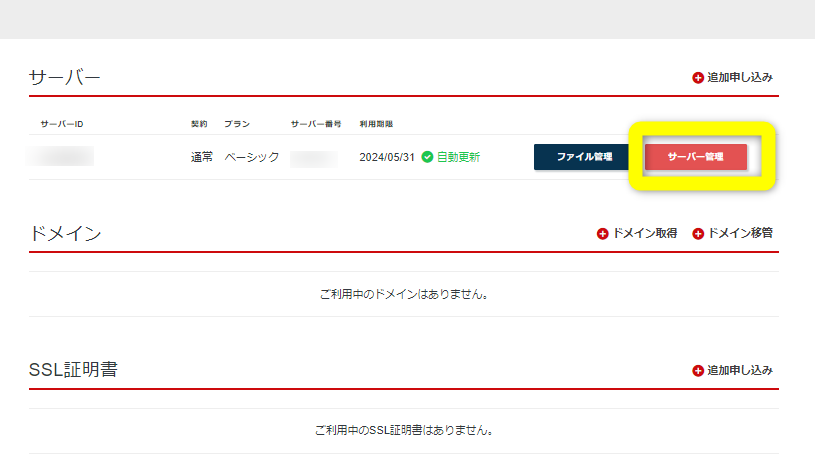
サーバー開設後、ログインしたら『サーバー管理』をクリック

『ドメイン設定』をクリック

移行したい(引っ越しする)ドメイン名を入力して『確認画面へ進む』をクリック
ドメイン名は『○○○○○.com』、『▲▲▲.net』などhttpsは入れない

『追加する』をクリック

『無料独自SSLの設定に失敗しました』と表示されるが、ここではコレでOKです

『ドメイン設定一覧』に今追加したドメインが追加されています。
この時点では『反映待ち』、『NS相違』(NSとはネームサーバー)と表示されています

シンサーバーにドメインが追加されたので、そのドメインに移行します
『WordPress簡単移行』をクリック

ドメイン名を入力、WordPressのログインユーザー名パスワードを入力して『確認画面へ進む』をクリック

データが移行されました。『確認』をクリック
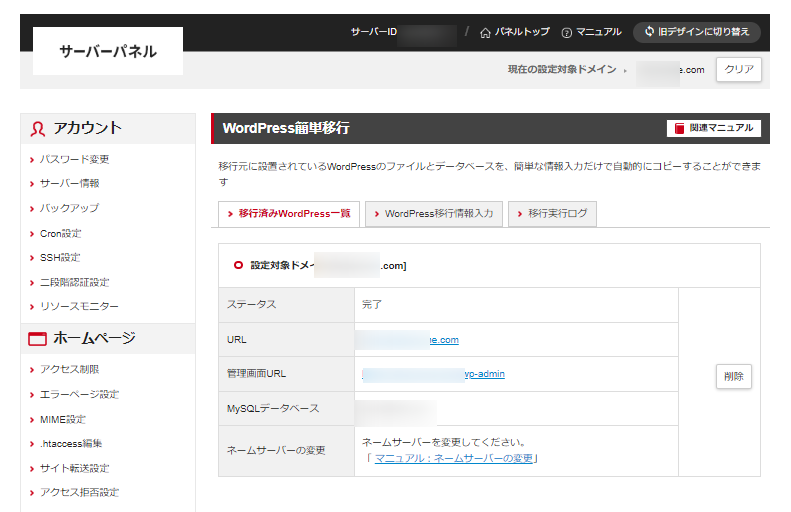
これでシンサーバーにサイトが入っている状態です。(データがコピーされて同じデータがシンサーバーに入っている)
まだこの時点では、インターネット上では旧サーバーにアクセスされています。
シンサーバーに入ったサイトを確認するには
この作業は、まだ公開されていないシンサーバーに入ったデータを確認するための作業です。
必要がない場合は飛ばしても構いませんが、公開する前に確認しておいたほうが良いと思います。
やる作業は『「hosts」ファイルの編集』です。
検索すれば詳しく調べることができます。
ここでは手順だけ示します。
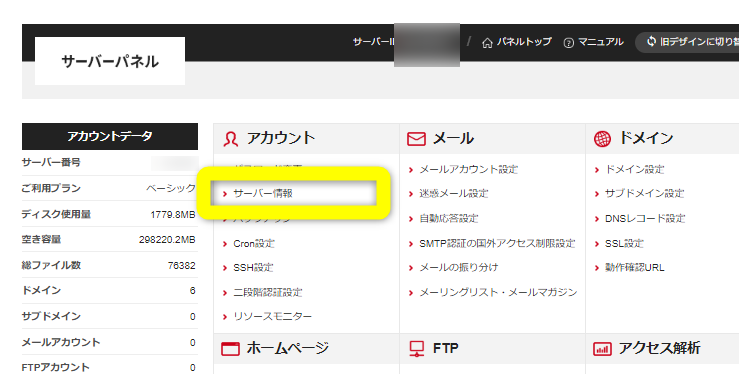
まずシンサーバーのサーバーパネルにて『サーバー情報』をクリック

『IPアドレス』をコピーしてメモ帳などに貼り付けておきます。
後で使います。

Windowsトップ画面から『スタート』

検索で『メモ帳』を出して『V』のマークをクリックすると

メニューが現れるので『管理者として実行』をクリック

メモ帳が開いたら、『ファイル』から『開く』をクリック

system32>drivers>etc のフォルダを開く

右下で『すべてのファイル』を選択すると

ファイルが現れるので『hosts』を選択して開きます

開くとこんな感じです

一番下の行に、先程コピーしておいたIPアドレスとドメイン名をこの様に1行で入れます。
IPアドレスとドメイン名の間は『半角スペース』です!
これで上書き保存します。
これをやることで『abcdef.com』にアクセスする時だけ『123.45.678.90』のIPアドレスを利用するということです。
つまり、『「hosts」ファイルの編集』をしたパソコンだけ、まだ公開されていないシンサーバーに入ったWordPressサイトを確認することができます。
これでサイトを一通り確認してください。
動作や画像の表示など。

「hosts」ファイルの編集でWordPressにログインしようとすると、この表示がされる時があるかもしれませんが、もう一度ログインURLからIDとパスワードを入力してログインを試みると入れます!
確認して問題が無かったら再び『「hosts」ファイルの編集』で『123.45.678.90 abcdef.com』を消去。
これで、元に戻ります。
【参考記事】
⇨シンサーバー動作確認について
シンサーバーのネームサーバーに変える
データを移行して、サイト確認で問題が無かったら、いよいよシンサーバーのデータの方を公開します。
旧サーバーに向いていたネームサーバーをシンサーバーの方に向かせます。
ネームサーバーの変更はドメインを管理しているところで変更します。
僕の場合はバリュードメインを使用していますが、他にもお名前ドットコムなどがあります。
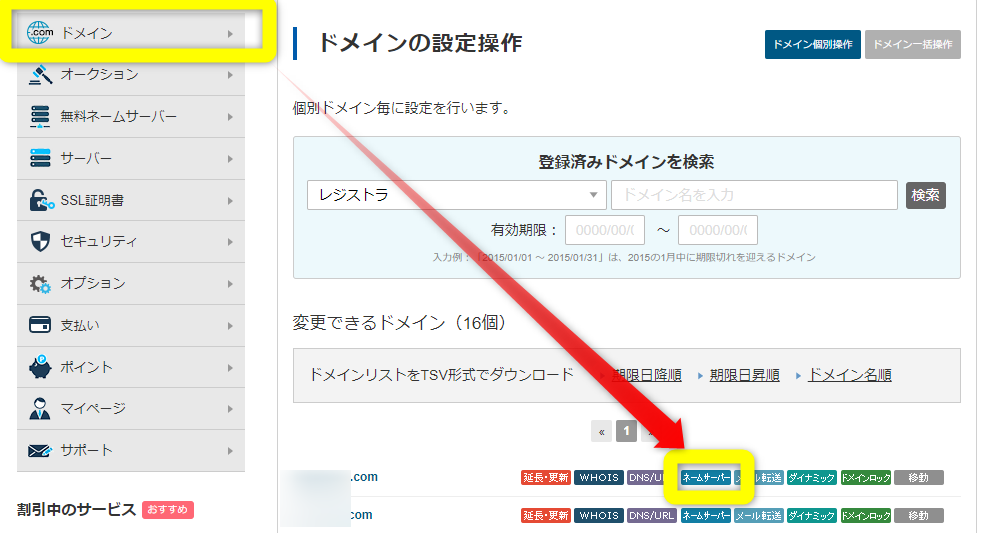
ドメインを管理しているところでネームサーバーを変更します

旧サーバーのネームサーバーになっています

シンサーバーのネームサーバー情報は契約した時のメールにも書かれていますが、先程見たサーバー情報のページでも確認することが出来ます。
これをコピーして、旧サーバーのネームサーバーを消去して上書きします。

この様になったら更新します。
これで、新サーバー(シンサーバー)にネームサーバーが向きました。
しかし、スグに反映されるわけではありません。
サーバーHPには最大72時間とか書かれていますが、実際は10分くらいで更新されます。
一番早い確認方法はスマホの4G回線で確認する方法です。
スマホから『SEOチェキ』へアクセスしてURLをコピペして調べると
サーバー・ドメインの項目に情報が出ているので変わるかチョクチョク見てみましょう。
ホストが以下のように変わったらページを確認して問題が無いかざっと見ます。


パソコンで確認しようとしてもサーバーキャッシュなどが残っていたりしてなかなかシンサーバーのデータを見ることができません。
数時間もすれば見れるようになるでしょう。
その時はしっかりとパソコンで確認を行いましょう。

Google Analyticsのリアルタイムモニターでも正しくアクセスが来ているか確認できます。